MCP: как дать нейросети «ключи» от вашего компьютера и сервисов
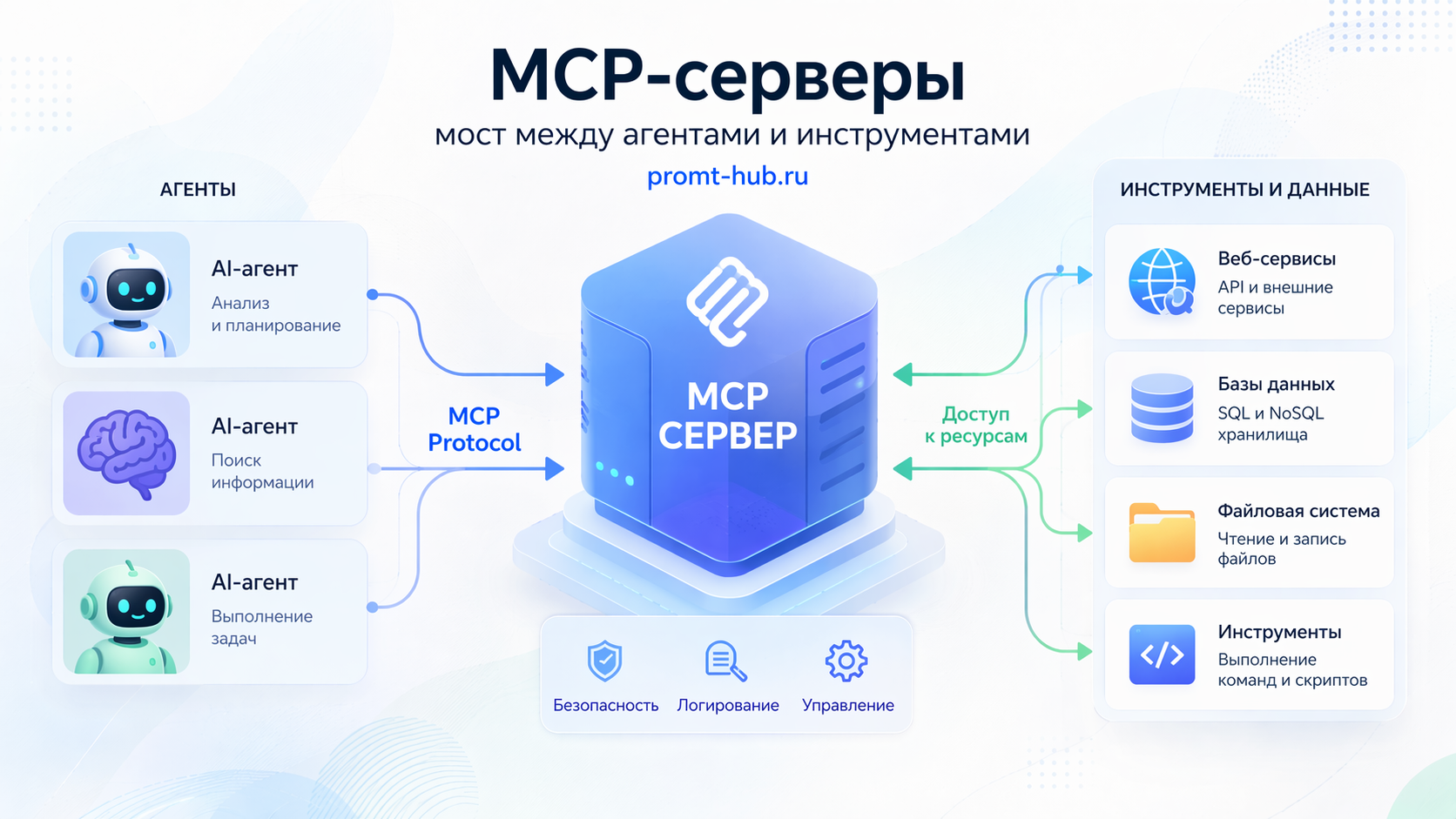
Если ИИ-агенты — это «руки» нейросети, то MCP (Model Context Protocol) — это универсальный разъем или «розетка», через которую эти руки подключаются к реальному миру.
Раньше каждая нейросеть была вещью в себе. Чтобы подключить ИИ к вашим файлам в Google Drive или базе данных, программистам приходилось писать тысячи строк кода для каждого случая отдельно. В конце 2024 года компания Anthropic предложила стандарт MCP, который за год изменил всё.
Что такое MCP простыми словами
Представьте, что у вас есть современный смартфон. Чтобы зарядить его, вам нужен кабель USB-C. Неважно, какой фирмы зарядка и какой фирмы телефон — если есть разъем USB-C, всё будет работать.
MCP — это USB-C для искусственного интеллекта. Это единый стандарт, который позволяет любой нейросети (будь то Claude, ChatGPT или локальная модель) мгновенно «подружиться» с любым сервисом или вашей локальной папкой на компьютере.
Как это работает: Схема «Клиент — Сервер»
Система состоит из трех частей:
- Хост (Приложение): Это место, где вы общаетесь с ИИ (например, приложение Claude Desktop или редактор кода VS Code).
- MCP-сервер: Маленькая программа-переводчик. Она «сидит» между вашими данными и ИИ. Например, один сервер умеет читать ваши заметки в Notion, другой — искать файлы в вашей папке «Загрузки».
- ИИ (Модель): Получает данные через этот «переводчик» и понимает их так же легко, как если бы вы сами вставили текст в чат.
Что можно делать с помощью MCP?
Возможности ограничены только наличием серверов, а их уже тысячи. Вот реальные сценарии:
- Работа с локальными файлами: Вы говорите: «Проанализируй все PDF-отчеты в папке "Документы" и сделай из них таблицу». ИИ сам открывает папку, читает файлы и выдает результат.
- Управление умным домом: «Выключи свет в гостиной и поставь кондиционер на 22 градуса».
- Профессиональная разработка: ИИ-ассистент может сам залезть в вашу базу данных, найти там ошибку в заказе клиента №145 и предложить исправление.
- Синхронизация с заметками: ИИ может искать информацию сразу в ваших Notion, Obsidian и Google Docs одновременно, чтобы ответить на вопрос по проекту.
Как настроить MCP (мини-инструкция для новичка)
Сейчас самый простой способ попробовать MCP — использовать официальное приложение Claude Desktop.
- Установите Claude Desktop на компьютер.
- Найдите нужный сервер. Существуют открытые каталоги (например, на GitHub), где лежат готовые MCP-серверы для Google Maps, памяти, поиска и т.д.
- Отредактируйте конфиг. Вам нужно открыть текстовый файл настроек (claude_desktop_config.json) и просто скопировать туда пару строк кода для нужного сервера.
- Перезапустите приложение. В чате появится иконка «инструмента» (молоточек или значок плагина). Это значит, что ИИ теперь видит ваши данные.
Почему MCP — это важно?
До появления MCP ваши данные были «заперты» в разных приложениях. Теперь вы становитесь дирижером: вы даете ИИ доступ к своим инструментам, и он превращается из «собеседника» в реального исполнителя, который экономит вам часы рутины.
Главное правило безопасности: Давая ИИ доступ через MCP, вы даете ему доступ к информации. Пользуйтесь только проверенными серверами и не подключайте базы данных с паролями или личными данными, если не уверены в защите.